AI 캐릭터 제작하기
Astell Chat에서 나만의 AI 캐릭터를 제작하는 방법을 안내합니다.
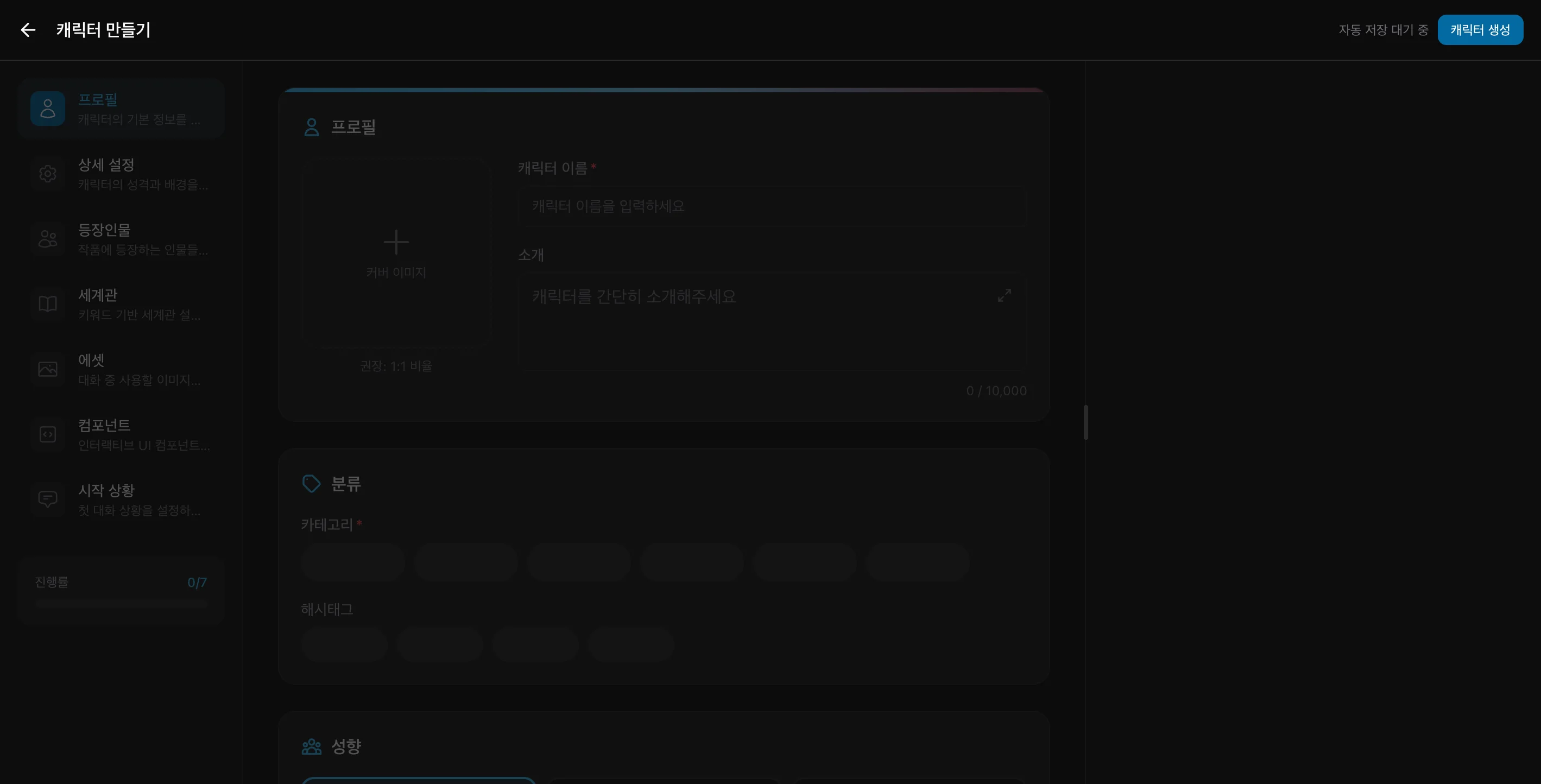
제작 시작하기
스튜디오 메뉴에서 캐릭터 만들기를 클릭하면 제작 화면으로 이동합니다. 처음 진입하면 가이드라인 동의 화면이 표시되며, 동의 후 제작을 시작할 수 있습니다.
제작 중인 캐릭터는 자동 저장됩니다. 브라우저를 닫아도 초안이 보존되며, 다시 접속하면 이전 작업을 이어갈 수 있습니다.
제작 탭 구성
캐릭터 제작은 8개 탭으로 구성되며, 순서에 관계없이 자유롭게 이동할 수 있습니다. 상단 탭 바에서 원하는 탭을 클릭하거나, "다음" 버튼으로 순차적으로 이동하세요.
| 탭 | 항목 | 설명 |
|---|---|---|
| 1 | 프로필 | 캐릭터 이름, 소개, 분류, 공개 설정, 수익 설정 |
| 2 | 상세 설정 | 시스템 프롬프트, 시스템 템플릿, 글쓰기 스타일 |
| 3 | 세계관 | 키워드 기반 로어북 설정 |
| 4 | 등장인물 | 대화에 등장하는 NPC 설정 |
| 5 | 에셋 | 감정별/상황별 이미지 업로드 및 AI 생성 |
| 6 | 컴포넌트 | 커스텀 UI 컴포넌트 설정 |
| 7 | 페르소나 | 유저에게 추천할 프리셋 페르소나 설정 |
| 8 | 시작 상황 | 대화 시작 시나리오 설정 |
UX 안내
- 진행 인디케이터: 상단 탭 바에서 현재 작업 중인 탭이 강조 표시됩니다.
- 탭 자동 스크롤: 탭을 전환하면 해당 탭 버튼이 화면에 자동으로 스크롤됩니다.
- "다음" 버튼: 각 탭 하단에서 다음 탭으로 이동할 수 있습니다.
- 에러 표시: 필수 항목이 비어 있으면 해당 필드가 강조 표시됩니다.
프로필
캐릭터의 기본 정보를 설정합니다.
기본 정보
- 이름: 특수문자, 이모지 포함 최대 100자. 같은 이름의 캐릭터가 이미 있으면 경고가 표시됩니다.
- 소개: 최대 10,000자로 캐릭터를 소개합니다.
{{char}}는 캐릭터 이름,{{user}}는 유저 이름으로 자동 치환됩니다.
- 커버 이미지: 3:4 비율 권장. 직접 업로드하거나 "AI로 만들기" 버튼으로 AI 이미지를 생성할 수 있습니다.
분류
- 카테고리: 판타지, 로맨스, 일상 등 대분류를 선택합니다. (필수)
- 해시태그: 최대 10개의 해시태그를 선택할 수 있습니다. 태그 선택 모달에서 카테고리별로 분류된 태그를 탐색하세요.
- 커스텀 태그: 기존 해시태그에 없는 태그를 최대 5개까지 직접 입력할 수 있습니다.
성향
캐릭터의 대상 성향을 설정합니다.
| 설정 | 설명 |
|---|---|
| 전체 | 모든 사용자 대상 |
| 남성향 | 남성 사용자 대상 |
| 여성향 | 여성 사용자 대상 |
공개 설정
| 설정 | 설명 |
|---|---|
| 공개 | 모든 사용자가 볼 수 있으며, 검색과 추천에 노출됩니다 |
| 비공개 | 나만 볼 수 있으며, 다른 유저에게 노출되지 않습니다 |
| 링크 공개 | 링크를 가진 사람만 볼 수 있습니다. 검색에는 노출되지 않습니다 |
NSFW 설정
성인 콘텐츠 여부를 토글로 설정합니다. NSFW 활성화에는 본인인증(성인인증)이 필요합니다.
수익 설정 (마크업)
유저가 메시지를 보낼 때 AI 비용 위에 추가되는 크리에이터 수수료를 설정합니다.
- 수수료율: 슬라이더로 15%~40% 범위에서 설정합니다.
- 예상 비용 미리보기: AI 모델 기준 메시지 1회당 예상 비용(AI 비용, 플랫폼 수수료, 내 수수료, 유저 부담, 내 수익)을 확인할 수 있습니다.
- 내가 직접 사용할 때는 크리에이터 마크업 및 플랫폼 수수료 없이 이용 가능합니다.
AI 가이드 (AI 자동 생성)
제작 화면 오른쪽 패널(데스크톱) 또는 하단 시트(모바일)에서 AI 가이드를 이용할 수 있습니다. AI와 대화하며 캐릭터 설정을 자동으로 생성하고 적용할 수 있습니다.
- 탭별로 최적화된 퀵 액션이 제공됩니다.
- AI가 생성한 내용은 "적용" 버튼으로 해당 필드에 반영됩니다.
- 컴포넌트 탭에서는 AI 위저드 모드로 진입하여 대화형으로 컴포넌트를 생성할 수 있습니다.
다른 탭 상세 가이드
각 탭에 대한 자세한 설명은 아래 가이드를 참고하세요.